Le fonctionnement interne de git stash
Comment git stash fonctionne-t-il en interne ?
Comment consulter les fichiers non suivis contenus dans un stash ?
Définition
Imaginons que vous vouliez mettre de côté votre travail en cours non
commité pour corriger un bogue urgent, ou passer temporairement sur une autre
branche avant de revenir à ce que vous faisiez. C'est là qu'intervient
git stash : il permet de mettre ce travail de côté puis de le restaurer plus
tard.
Dans l'exemple ci-dessous, mon répertoire de travail est sale, c'est-à-dire
qu'il contient des modifications non enregistrées.
Changer de branche sans faire le ménage au préalable emporterait ces fichiers
modifiés sur l'autre branche.
Pour l'éviter, j'utilise git stash avant de changer de branche, afin de repartir
d'une page blanche.
Terminologie
Un petit rappel de terminologie peut être utile pour la suite de ce billet. N'hésitez pas à passer directement à la suite et à y revenir au besoin.
- Un fichier suivi (
tracked file) est un fichier sous gestion de version : git le connaît déjà parce que vous l'avez ajouté au dépôt avecgit addpuisgit commit. - Un fichier non suivi (
untracked file) n'est pas encore sous gestion de version. Il n'est présent ni dans l'Index ni dans le dépôt. Autrement dit, vous n'avez pas faitgit addpuisgit commitdessus. - Les fichiers ignorés sont déclarés comme tels dans
.gitignoreou.git/info/exclude.git stashles laisse de côté par défaut, sauf si vous employez l'option-a. - Répertoire de travail (
working directory), désigne le répertoire où vous voyez et modifiez les fichiers, contenant la dernière version du projet extraite du dépôt. - L'Index, aussi appelé cache ou staging area, est un emplacement de
stockage temporaire,
.git/index, où git conserve chaque fichier (en totalité ou en partie) prêt à être commit. Voyez-le comme un entrepôt où vous déposez, avecgit add, une copie de chaque colis d'une expédition donnée dès qu'il est prêt. Une fois tous les colis nécessaires réunis dans l'entrepôt, on expédie le tout avecgit commit.
Exemple
Voici le script shell que j'ai utilisé pour créer le dépôt de cet exemple.
Il peut vous être utile pour pratiquer les options de git stash en partant d'un
terrain de jeu déjà configuré.
mkdir git-stash
cd git-stash

git init
git commit --allow-empty -m "First commit"

echo "temp/" > .gitignore
git add .gitignore
git commit -m "Add gitignore"

echo "# CONTRIBUTING" > CONTRIBUTING.md
git add CONTRIBUTING.md
git commit -m "Add CONTRIBUTING"

echo "# README" > README.md
git add README.md
git commit -m "Add README"

# Staged file: CONTRIBUTING.md
echo "Here is how you can contribute [...]" >> CONTRIBUTING.md
git add CONTRIBUTING.md

# Modified tracked file: README.md
echo "## Installation" >> README.md

# Untracked file: LICENSE
echo "The MIT License (MIT) [...]" > LICENSE

# Ignored file: tmp/stash.out
mkdir temp
touch temp/stash.out
Examinons maintenant l'état du répertoire de travail et de l'Index après exécution de ce script.
Git Status
Voici la sortie de git status juste avant d'exécuter la moindre commande
git stash.
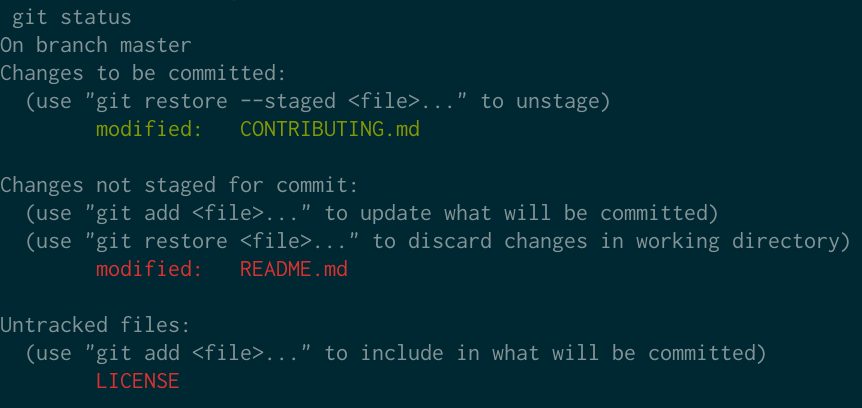
Ci-dessous, la version texte de l'image précédente.
git status

On branch master
Changes to be committed:
    (use "git restore --staged <file>..." to unstage)
                modified:   CONTRIBUTING.md

Changes not staged for commit:
    (use "git add <file>..." to update what will be committed)
    (use "git restore <file>..." to discard changes in working directory)
                modified:   README.md

Untracked files:
    (use "git add <file>..." to include in what will be committed)
                LICENSE
Il y a trois sections :
Changes to be committeddésigne le contenu de l'Index (CONTRIBUTING.md).Changes not staged for commitdésigne les fichiers suivis qui sont modifiés dans le répertoire de travail (README.md).Untracked filesdésigne les fichiers que git ne connaît pas encore (LICENSE).
La commande git stash
Cette section suppose que :
- chaque commande part du même état que celui décrit dans la section
Git Status; - un seul stash a été créé, et nous le désignons par
stash@{0}.
Le tableau ci-dessous indique quels fichiers sont mis de côté, et où (dans quel
commit), selon la commande git stash employée.
| Commande git stash | Fichier suivi modifié (rép. de travail) | Index | Fichier non suivi | Ignoré |
|---|---|---|---|---|
README.md |
CONTRIBUTING.md |
LICENSE |
temp/stash.out |
|
git stash |
☑️ stash@{0} |
☑️ stash@{0}^2 |
⤬ | ⤬ |
git stash -u |
☑️ stash@{0} |
☑️ stash@{0}^2 |
☑️ stash@{0}^3 |
⤬ |
git stash -a |
☑️ stash@{0} |
☑️ stash@{0}^2 |
☑️ stash@{0}^3 |
☑️ stash@{0}^3 |
Voyons maintenant ce que fait chacune de ces commandes.
git stash
Par défaut, git stash met de côté :
- tout fichier suivi qui est modifié et non ignoré :
README.md; - l'Index :
CONTRIBUTING.md.
Il ne met pas de côté les fichiers non suivis ou ignorés, comme respectivement
LICENSE et temp/stash.out.
git stash
git status

On branch master
Your branch is up-to-date with 'origin/master'.
Untracked files:
    (use "git add <file>..." to include in what will be committed)

    LICENSE

nothing added to commit but untracked files present (use "git add" to track)
git stash -u
Pour mettre également de côté les fichiers non suivis, utilisez l'option -u.
git stash -u met de côté :
- les fichiers suivis et modifiés :
README.md; - l'Index :
CONTRIBUTING.md; - les fichiers non suivis :
LICENSE.
C'est-à-dire tous les fichiers, à l'exception de ceux qui sont ignorés.
git stash -u
git status

On branch master
Your branch is up-to-date with 'origin/master'.
nothing to commit, working directory clean
git stash -a
Pour mettre aussi de côté les fichiers ignorés, utilisez l'option -a au lieu
de -u.
git stash -a met de côté tous les fichiers, à savoir :
- les fichiers modifiés que git suit :
README.md; - l'Index :
CONTRIBUTING.md; - les fichiers non suivis :
LICENSE; - les fichiers ignorés :
temp/stash.out.
La pile de stashs
Lorsqu'il ajoute un stash, git crée un commit de stash et l'empile au sommet de
la pile de stashs. Les entrées déjà présentes, s'il y en a, sont décalées vers le
bas. La référence stash@{0} désigne toujours le sommet de la pile.
Chaque nouveau stash repousse les précédents vers le bas, d'où :
stash@{0}désigne le stash le plus récent,stash@{1}désigne l'avant-dernier stash créé,stash@{2}désigne l'antépénultième, et ainsi de suite.
Maintenant que nous savons ce qui est mis de côté, voyons comment c'est stocké en interne.
Que contient un stash ?
Cherchons à savoir ce que contient notre stash le plus récent.
Supposons que nous ayons exécuté git stash -u dans le dépôt de l'exemple : nous
obtenons alors ce journal.
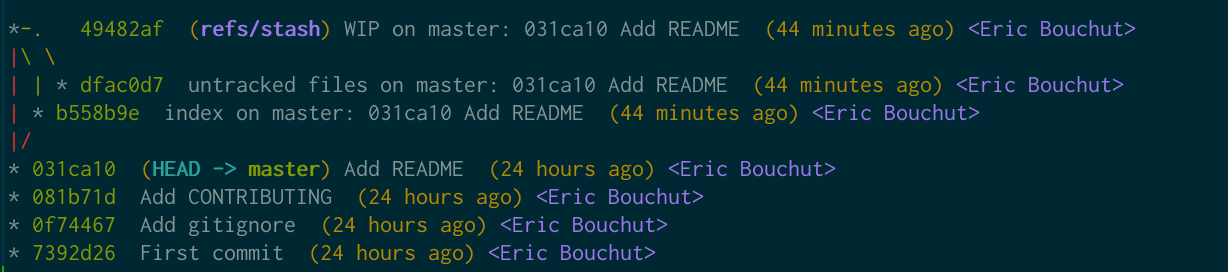
Examinons à présent le commit stash@{0}.
git log --format=raw -1 stash@{0}

commit 49482afa4ab999deada67c65dc5d38be89aed867
tree 936c8b08ac5a8e91bb6cc38387d2cca93167e0ae
parent 031ca106c13b1603675ea1ce8da8b3da852e27cd
parent b558b9e7621fe508c7c18713cd62c78e80e2017e
parent dfac0d769262fa4b8ea40003d24052c4509a7f3a
author Eric Bouchut <ebouchut@gmail.com> 1627056522 +0200
committer Eric Bouchut <ebouchut@gmail.com> 1627056522 +0200

    WIP on master: 031ca10 Add README
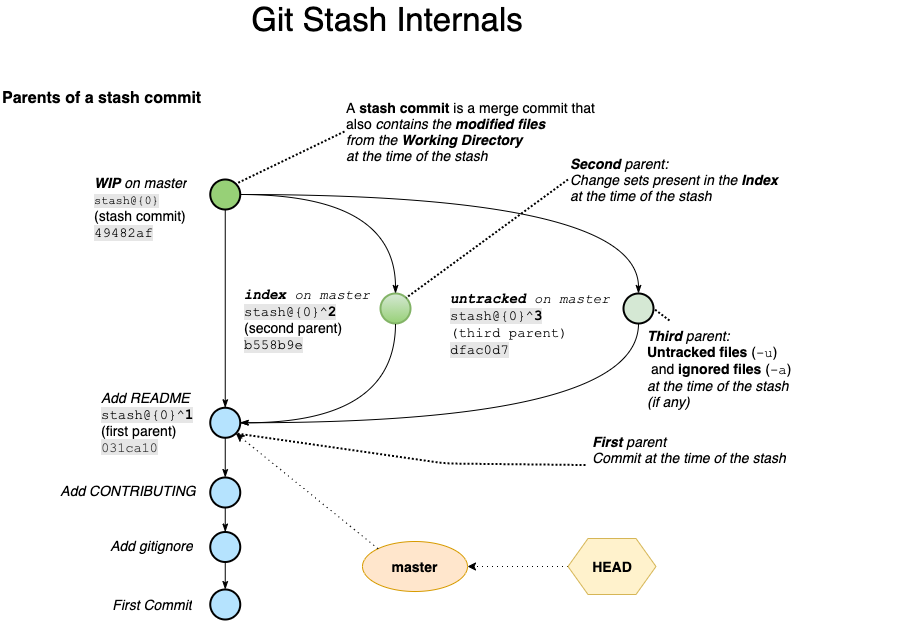
Le commit de stash stash@{0} (49482a) est un commit de fusion (merge commit) à trois
parents dans ce cas, parce que nous avons mis de côté les fichiers non suivis
(deux parents par défaut).
Il contient également les fichiers non ignorés du répertoire de travail qui
étaient modifiés au moment du stash.
Faisons connaissance avec les parents :
stash@{0}^1(031ca10) désigne le premier parent du commit de stash.
C'était le commit courant (HEAD) au moment du stash.stash@{0}^2(b558b9e) désigne le deuxième parent du commit de stash.
Il contient les modifications présentes dans l'Index au moment du stash.
L'Index est aussi appelé staging area : c'est là que sont stockés les fichiers ajoutés pargit add, avant de pouvoir être commités.stash@{0}^3(dfac0d7) désigne le troisième parent du commit de stash.
Il contient les fichiers non suivis (-u) et les fichiers ignorés (-a) présents dans l'arbre de travail au moment du stash.
git stashne le crée que si vous employez l'option-uou-a.
Pourquoi faut-il entrer dans le détail du fonctionnement de
git stash?
Jusqu'à la version 2.32, git n'offrait aucun moyen simple de lister et d'afficher les fichiers non suivis d'un commit de stash. D'où la nécessité de connaître son fonctionnement interne pour y parvenir. Vous voilà armé pour la suite.
Listons maintenant le contenu du stash.
Les fichiers d'un commit de stash
Voyons comment lister, en ligne de commande, les fichiers enregistrés dans un stash :
- les fichiers modifiés du répertoire de travail,
- les « fichiers » de l'Index,
- les fichiers non suivis et ignorés.
Fichiers modifiés du répertoire de travail d'un commit de stash
Voici comment lister les fichiers modifiés du répertoire de travail du commit de stash le plus récent :
git log -m --first-parent -1 --format='' --name-only 'stash@{0}'
-mle commit de fusion (merge commit),-1en se limitant au premier commit,--first-parentdu premier parent, c'est-à-dire le commit de stash lui-même.
ℹ️ Par défaut, git log n'affiche aucun détail sur les parents d'un commit de
fusion, sauf si l'on emploie -m — et dans ce cas il affiche ce qui est demandé
pour chacun des parents. Comme ce n'est pas ce que nous voulons ici, nous nous
restreignons au premier parent.
Pour une raison qui m'échappe, même avec --name-only, git log affiche des
informations non demandées (SHA1 du commit, date et auteur) en plus des noms de
fichiers. J'ai constaté ce comportement avec git 2.32.0. C'est pourquoi
j'utilise --format='' comme contournement pour les supprimer.
Voici maintenant comment consulter ce qui a changé dans les fichiers modifiés du répertoire de travail du commit de stash le plus récent :
git log -m --first-parent -1 -p 'stash@{0}'
Fichiers de l'Index d'un commit de stash
La commande ci-dessous liste les fichiers de l'Index du commit de stash le plus récent.
git log --name-only -1 --format='' 'stash@{0}^2'
Pour obtenir le contenu des modifications présentes dans l'Index de ce commit de stash :
git log -1 -p 'stash@{0}^2'
Fichiers non suivis d'un commit de stash
Voici comment lister les fichiers non suivis du commit de stash le plus récent.
Depuis git 2.32,
git show dispose de l'option --only-untracked pour lister les fichiers non
suivis d'un stash.
ℹ️
Cela liste également les fichiers ignorés si vous avez utilisé git stash -a
pour les mettre de côté eux aussi.
git stash show --only-untracked --name-only 'stash@{0}'
Avant git 2.32, il fallait recourir à l'une des deux alternatives suivantes :
git show --name-only 'stash@{0}^3:'
:) à la fin.
git ls-tree -r 'stash@{0}^3' --name-only
Voici comment consulter le contenu des fichiers non suivis (et des fichiers ignorés, le cas échéant) du commit de stash le plus récent.
Depuis git 2.32,
vous pouvez utiliser l'option --only-untracked de git show.
git stash show --only-untracked -p 'stash@{0}'
Avant git 2.32, utilisez plutôt :
git log -p 'stash@{0}^3'